
Pourquoi un créneau n'apparaît-il pas à la réservation en ligne ?
Pourquoi un créneau n'apparaît-il pas à la réservation en ligne ?
Plusieurs raisons peuvent expliquer qu'un créneau n'est pas proposé à vos clients lors de la réservation en ligne. Voici comment identifier et résoudre les causes les plus fréquentes.
🔍 Étape 1 — Identifier la cause depuis la Caisse
C'est le moyen le plus rapide et le plus fiable pour diagnostiquer un créneau manquant.
📍 Rendez-vous dans Caisse, sélectionnez la date concernée, puis choisissez votre activité comme si vous alliez créer une vente.
Guidap affiche alors tous les créneaux disponibles ET fermés, avec pour chacun la raison précise de sa fermeture.
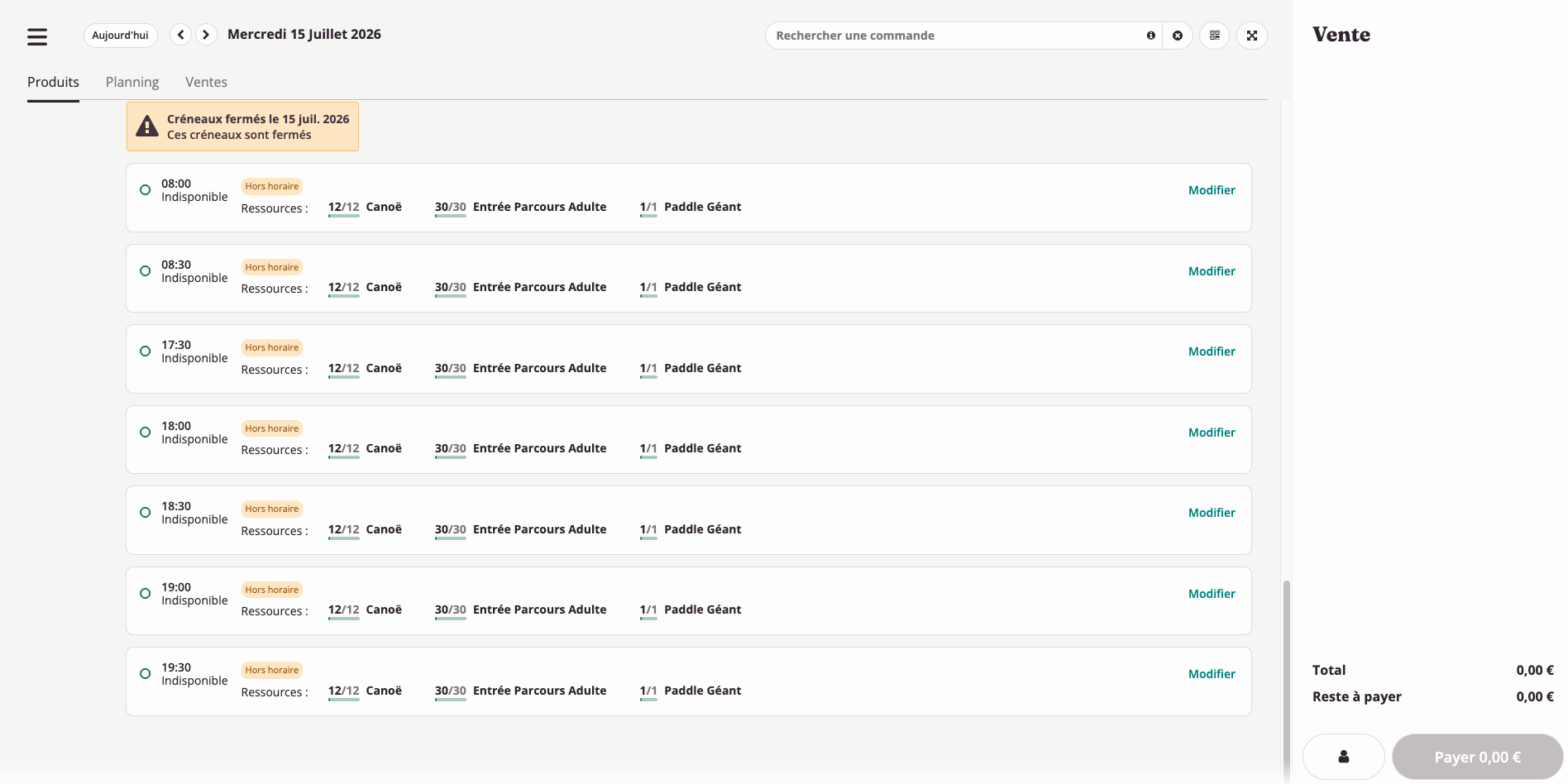
💡 Vous n'avez pas accès à la Caisse ? Cette fonctionnalité est disponible dans le plan Entreprise ou en option sur le plan Pro. Si elle vous intéresse, n'hésitez pas à contacter notre équipe à support@guidap.co.
❌ Cause 1 — "Hors horaire"
Guidap indique "Hors horaire" lorsqu'un créneau existe dans votre forfait mais n'est pas inclus dans les plages horaires de vos périodes d'ouverture.
Pourquoi cela arrive-t-il ? Guidap ne propose un départ que si la durée technique de l'activité rentre entièrement dans la plage horaire définie. Si la plage est trop courte, le créneau est exclu.
Exemple :
- Activité de 1h, départ souhaité à 9h30
- Plage horaire configurée : 9h30 – 9h46
- ❌ Guidap ne propose pas 9h30, car 9h30 + 1h = 10h30, qui dépasse la fin de plage
Correction :
📍 Rendez-vous dans Activités > Périodes d'ouverture
- Ouvrez la période concernée.
- Ajustez la plage horaire pour que heure de début + durée technique soit inférieur ou égal à l'heure de fin.
- Enregistrez et testez depuis le module de réservation en ligne.
🧠 À noter : Si vous souhaitez proposer deux départs précis (ex : 9h30 et 11h) sans les créneaux intermédiaires (ex : 10h), créez deux plages distinctes :
- 9h30 – 10h30
- 11h00 – 12h00
❌ Cause 2 — "Plus de ressources disponibles"
Guidap indique qu'il n'y a plus de ressources disponibles lorsque toutes les places ont été vendues, ou que les ressources ont été passées à zéro manuellement.
Solution selon le cas :
📍 Depuis la Caisse, cliquez sur Modifier à droite du créneau concerné.
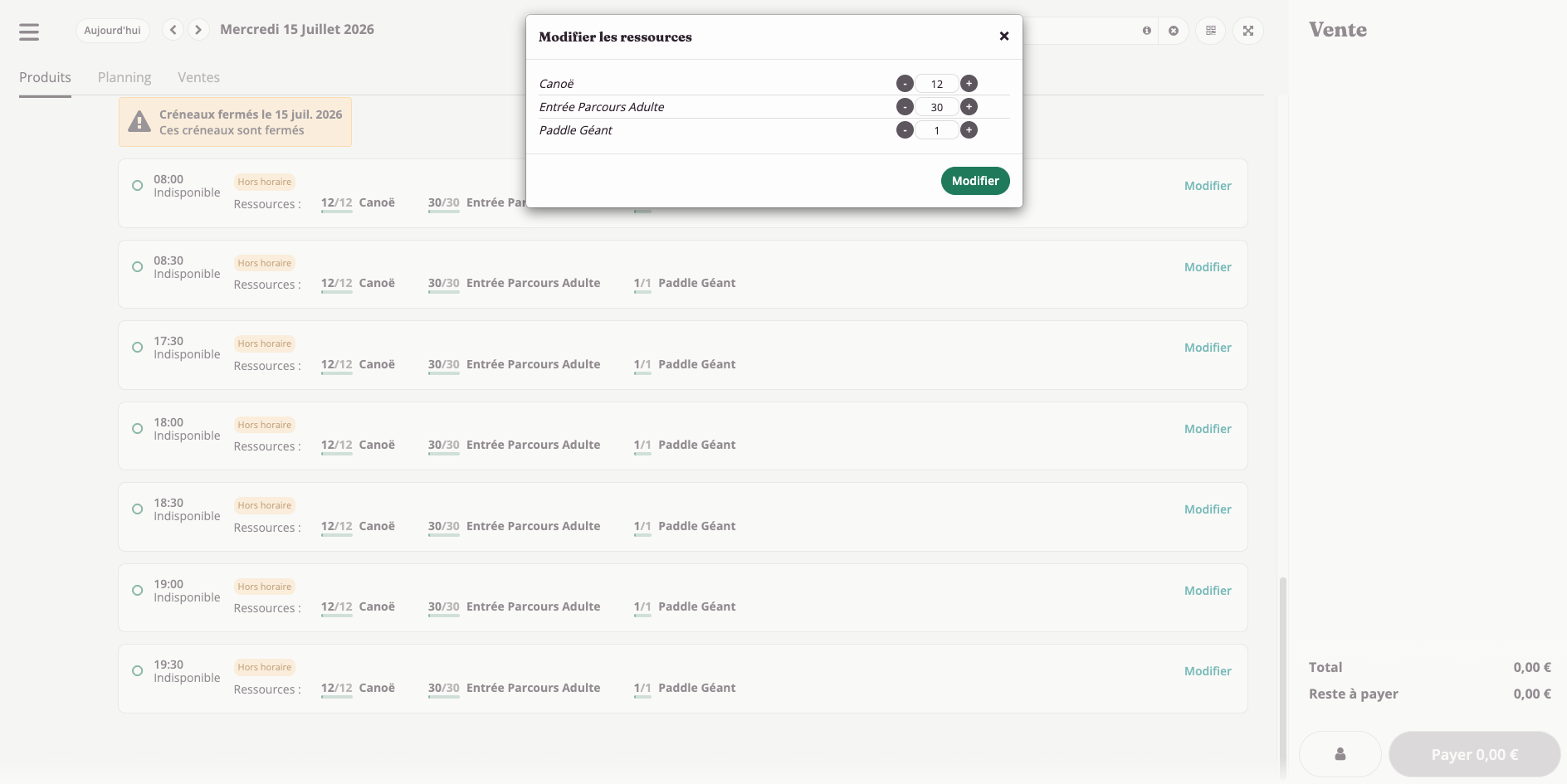
- Si le créneau affiche "pas de ressources" et que vous n'avez pas atteint votre capacité réelle → les ressources ont été modifiées manuellement. Remettez-les au bon niveau via cette pop-up.
- Si vous souhaitez volontairement accepter plus de réservations → augmentez la quantité de ressources disponibles.
🧠 À noter : Un créneau dont les ressources ont été passées à zéro manuellement n'apparaîtra jamais dans les créneaux libres, même si une période d'ouverture le couvre.
❌ Cause 3 — "Guide indisponible"
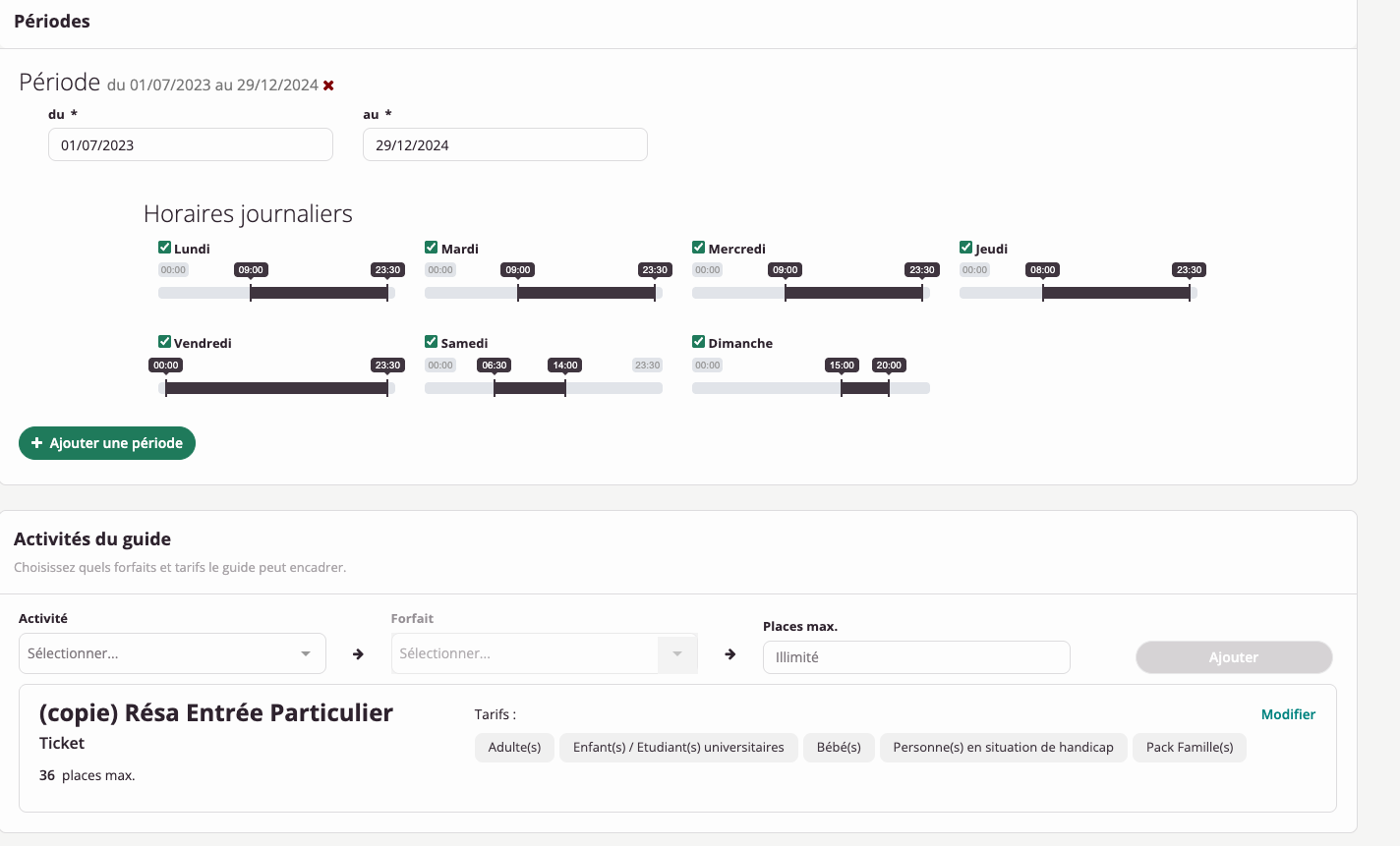
Guidap indique "Guide indisponible" lorsque les disponibilités du guide ne sont pas compatibles avec le créneau concerné.
Solutions :
📍 Rendez-vous dans Configuration > Guides
- Modifiez les disponibilités du guide pour inclure ce créneau.
-
Ou créez un second guide et attribuez-le à ce départ.
❌ Cause 4 — Chevauchement entre deux périodes d'ouverture
Si deux périodes d'ouverture contiennent la même activité et se chevauchent sur les mêmes dates, des conflits peuvent générer des créneaux inattendus ou manquants.
Comment identifier un chevauchement ?
📍 Rendez-vous dans Activités > Périodes d'ouverture
- Cliquez sur la journée concernée dans le calendrier.
- Un panneau s'ouvre sur le côté droit et liste toutes les périodes actives sur cette journée.
- Si deux périodes ou plus contiennent la même activité, il y a conflit.
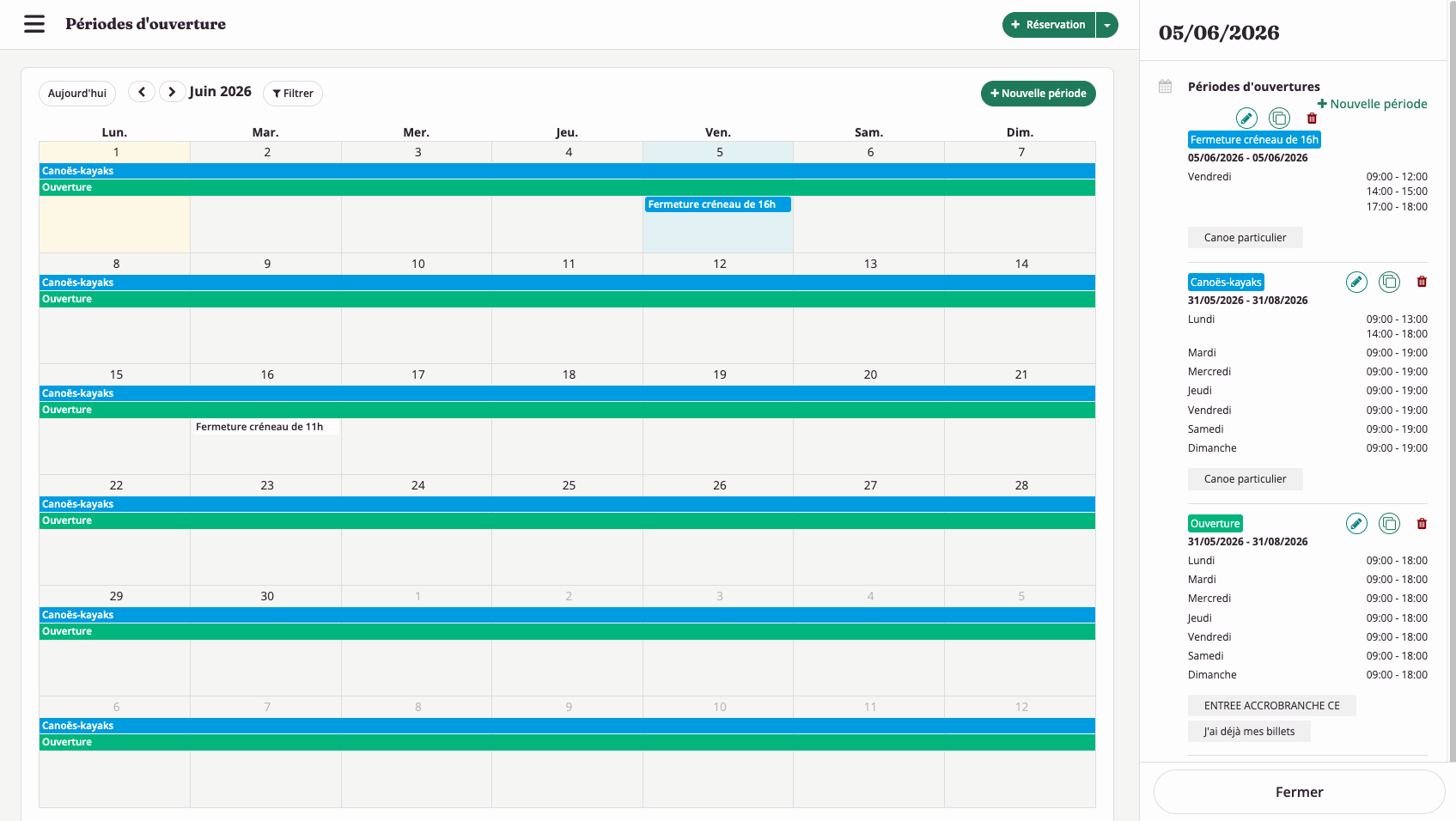
🧠 À noter : En cas de conflit, Guidap applique une règle simple — il prend en compte la dernière période créée. C'est donc très probablement celle-ci qui bloque ou écrase les horaires de l'autre.
Correction :
- Identifiez la période en conflit et ajustez ses dates pour qu'elle ne chevauche plus l'autre.
- Ou supprimez-la si elle est obsolète.
✅ Récapitulatif
"Hors horaire" → la plage horaire de votre période d'ouverture est trop courte ou ne couvre pas le créneau. Ajustez-la en tenant compte de la durée technique de votre activité.
"Plus de ressources disponibles" → toutes les places ont été vendues ou les ressources ont été passées à zéro manuellement. Cliquez sur Modifier depuis la Caisse pour ajuster les quantités.
"Guide indisponible" → les disponibilités du guide ne sont pas compatibles avec ce créneau. Modifiez ses dispos ou créez un second guide.
Créneau absent du planning → deux périodes d'ouverture se chevauchent peut-être sur les mêmes dates et activités. Cliquez sur la journée concernée dans le calendrier des périodes d'ouverture pour identifier le conflit et ajustez en conséquence.